壓縮圖片時,照四個步驟保留必要細節
先裁切與縮放,再比較壓縮品質,最後檢查上傳後的版本。先處理不需要的範圍與過大的尺寸,通常比直接把品質拉到最低更容易保留清楚的畫面。
一、決定哪些內容必須看清楚
照片可以先看人物表情、產品表面與主要輪廓;資訊圖則看中文字、箭頭和數字。把這些位置當作比較重點。若圖片需要放大才能讀懂大部分文字,應先簡化版面或把詳細說明移到正文,再考慮壓縮。
二、從原始檔裁切並縮放
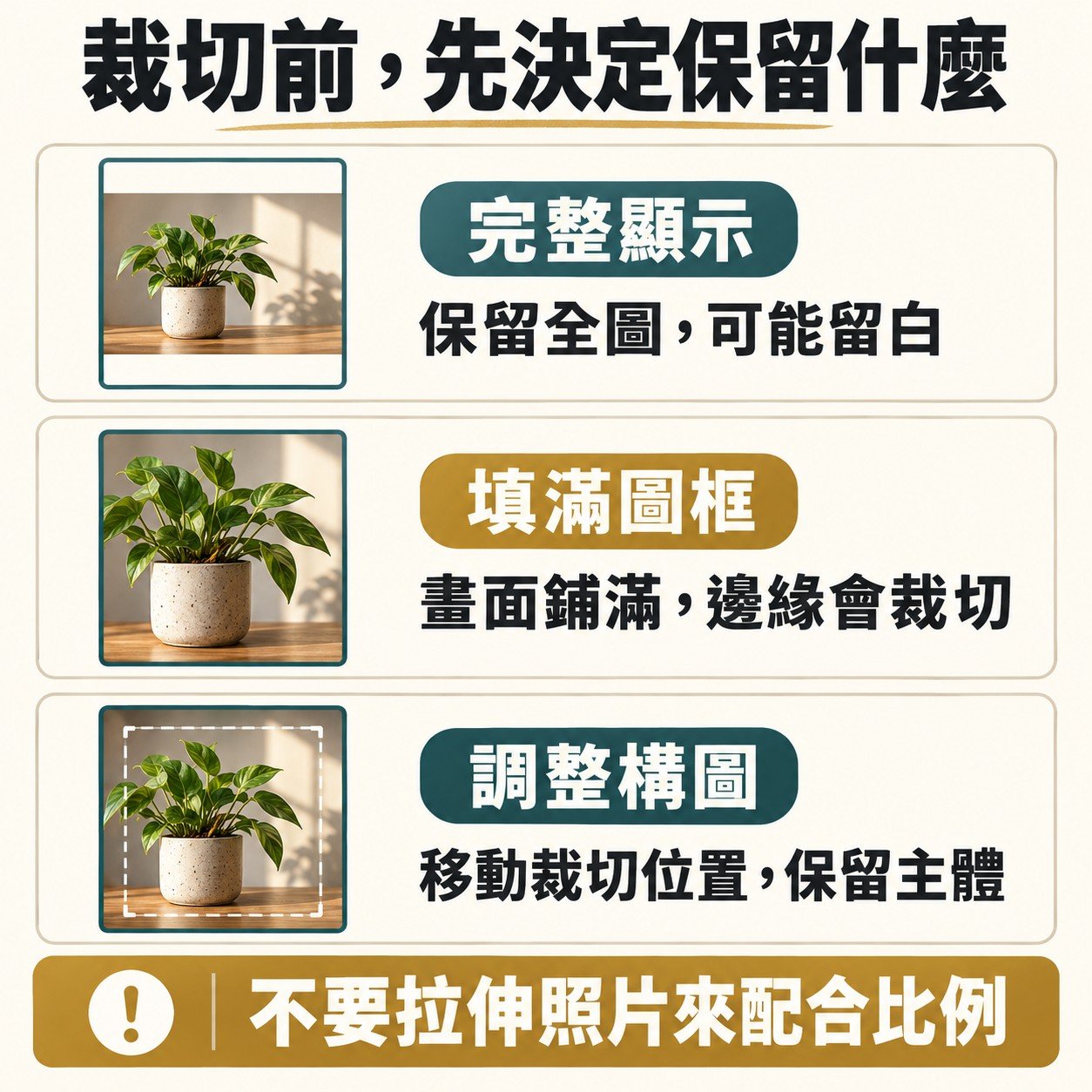
依已確認的比例製作版本,再調整到所需尺寸。縮小後重新檢查主體是否完整,尤其是照片邊緣的文字、標誌和人物。不要為了追求更小的檔案,刪掉讓讀者理解前後比較的關鍵部分。
三、比較兩到三種壓縮品質
保持格式、尺寸與裁切相同,只改壓縮品質,才容易看出差異。把候選圖並排放在預計顯示的大小,選出仍清楚、檔案又較小的一份。若字邊出現雜點、漸層變成一塊塊色帶,先提高品質或改用較適合的格式。
四、記下可沿用的輸出方式
把用途、尺寸、格式、品質設定與成品大小記在圖片清單。同一類素材可以先照這份設定輸出,再檢查差異;照片和文字圖卡應分開建立範例。每張圖的細節不同,輸出後仍要逐張查看。
不必把所有圖片壓到同一個 KB 上限。一張需要看清細節的產品圖,和一張簡單裝飾圖,合理大小可能不同。若整頁很慢,也要看圖片數量與實際載入的版本,而不是只盯著其中一張檔案。